

-
Versandinformationen
Versandkostenfrei ab 100€ innerhalb Deutschlands*
Versandkosten und Laufzeiten

-
Zahlungsoptionen

Versandkostenfrei ab 100€ innerhalb Deutschlands*
Versandkosten und Laufzeiten
Inhalts Übersicht:
--------------------------------------------------
Der Bestellablauf ist in 3 einfachen Schritten unterteilt
1.1 Versandinformation
1.2 Zahlungsweise
1.3 Bestätigung
1.4 Fertig
--------------------------------------------------
1.1 Versandinformation
Hier wird festgelegt an welche Adresse die Bestellung geschickt werden soll. Falls Sie jedoch die Bestellung an eine andere Adresse schicken lassen wollen (Geschenkservice), ändern Sie bitte die Versandadresse.
1.2 Zahlungsweise
Hier können Sie die Rechnungsadresse ändern, hier wird standardmässig Ihre angegebene Anschrift aus der Anmeldung angegeben.
- Sie können hier die Zahlungsweisen auswählen, die Sie bevorzugen.
1.3 Bestätigung
Hier finden Sie die von Ihnen angegeben Daten, falls diese komplett und richtig sind klicken Sie bitte auf 'Kaufen' um die Bestellung abzuschicken und gleichzeitig zu aktivieren!
1.4 Fertig
Falls Sie diese Seite erreichen ist Ihre Bestellung erfolgreich abgeschickt worden.
-------------------------------------------------------------------------------------
Wenn Sie doch irgendwelche Daten ändern wollen, klicken Sie bitte unten auf den jeweiligen Bestellabschnittsnamen
-------------------------------------------------------------------------------------
2.1 Versand
2.1.1 Vorkasse
2.1.2 Kreditkarte
2.1.3 Bezahlen mit Paypal
2.1.4 Rechnungskauf (aktuell nur Firmenkunden)
--------------------------------------------------
2.1 Versand
Hier kommen Versandkosten hinzu. Bitte entnehmen Sie diese aus der Versandkostentabelle in [Versandkosten]
2.1.1 Vorkasse
Nach der Bestellung bitten wir Sie, uns direkt den Endbetrag zu überweisen / zuschicken, da wir erst nach Geldeingang die Bestellung verschicken
2.1.2 Kreditkarte
Bitte klicken Sie zunächst auf "Kaufen", erst daraufhin werden Sie augefordert Ihre Kreditkarteninformationen einzutragen. Bei korrekter Eingabe Ihrer Daten, werden Sie auf der nächsten Seite um eine Bestätigung gebeten.
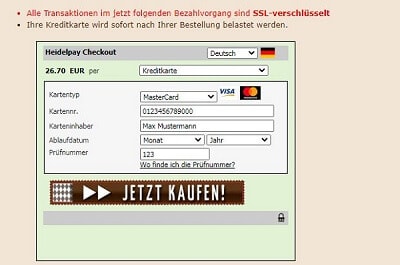
Wir bitten Sie die Seite noch nicht zu schliessen, da Sie zu einer 2. Bestätigung aufgefordert werden, die für die korrekte Übermittlung der Bestellung an unser Shop-System notwendig ist.
Die 2-fache Bestätigung dient zu Ihrer eigenen Sicherheit, da alle Kreditkarteninformationen verschlüsselt übermittelt werden.
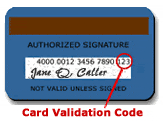
Wo finde ich den CVV/CVC auf meiner Kreditkarte?
Für Visa/Mastercard:
2.1.4 Rechnungskauf
Sie haben noch Fragen? Wir stehen Ihnen jederzeit zur Verfügung:
per E-Mail unter info@lebkuchen-markt.de
--------------------------------------------------
Sie können ganz einfach ein individuelles Angebot für personalisierte Produkte erstellen. Hier finden Sie zwei Videos und zwei Schritt-für-Schritt-Anleitungen – je nachdem, ob Sie ein einzelnes individuelles Produkt oder mehrere personalisierte Artikel bestellen möchten.
 ODER
ODER 

Lebkuchen direkt online kaufen
Für den Vollbildmodus bitte direkt auf YouTube ansehen: ANGEBOT ERSTELLEN: EIN PRODUKT
Schritt 1: Produkt auswählen
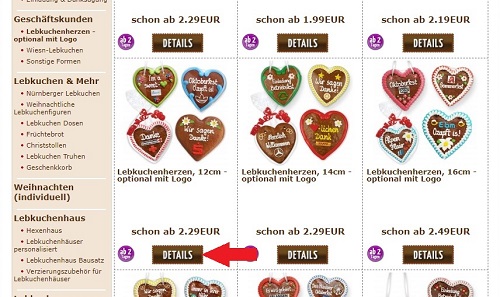
Mit einem Klick auf den Button [DETAILS] erhalten Sie weitere Informationen zum Produkt sowie zu den Möglichkeiten der individuellen Gestaltung.
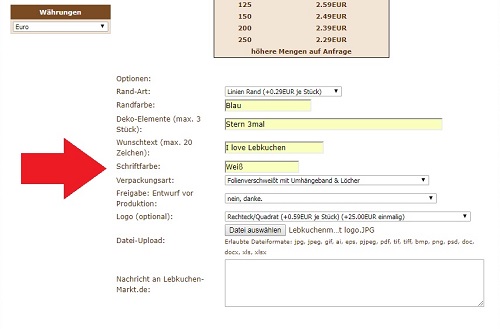
Schritt 2: Produkt individuell gestalten (optional)
Scrollen Sie auf der Produktseite nach unten und gestalten Sie Ihr Produkt nach Ihren Wünschen, indem Sie die verschiedenen Optionen anpassen – je nach Produkt stehen Ihnen unterschiedliche Auswahlmöglichkeiten zur Verfügung.
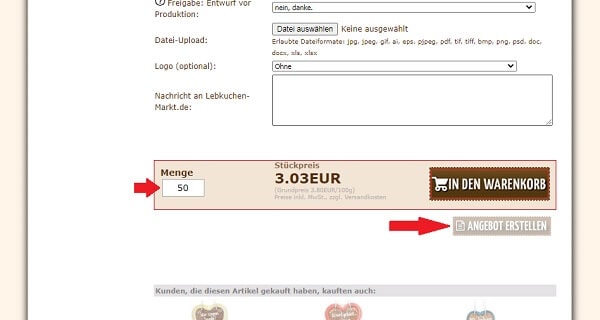
Schritt 3: Stückzahl wählen und Angebot erstellen
Wählen Sie die gewünschte Stückzahl aus und klicken Sie auf den Button [ANGEBOT ERSTELLEN]. Es öffnet sich ein zusätzliches Fenster mit Ihrem persönlichen Angebot. Dieses können Sie direkt ausdrucken oder als PDF speichern.
Für den Vollbildmodus bitte direkt auf YouTube ansehen: ANGEBOT ERSTELLEN: MEHRERE PRODUKTE
Schritt 1: Produkt auswählen und individuell gestalten
Wählen und gestalten Sie die gewünschten Produkte. Eine ausführliche Beschreibung finden Sie in den Schritten 1 und 2 der Anleitung weiter oben!
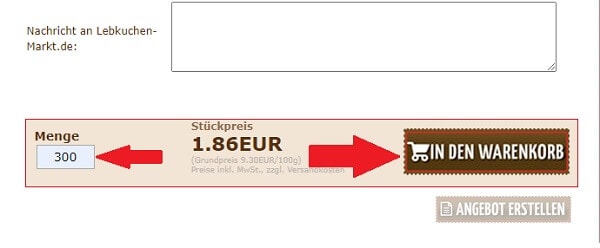
Schritt 2: Stückzahl wählen und in den Warenkorb legen
Wählen Sie die gewünschte Bestellmenge aus und klicken Sie auf den Button [IN DEN WARENKORB]. Sie werden direkt zu Ihrem Warenkorb weitergeleitet.
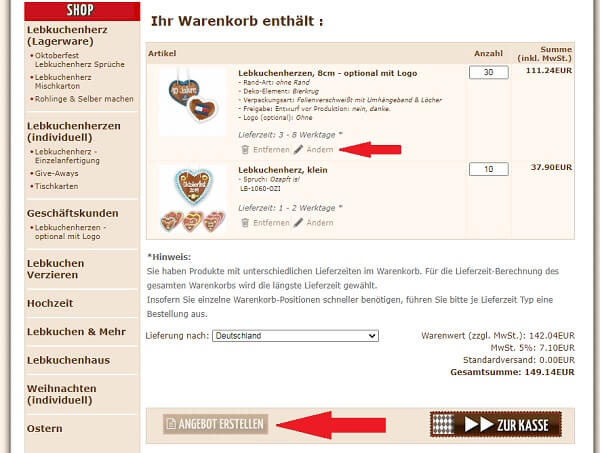
Schritt 3: Warenkorb anpassen und Angebot erstellen
Über die Buttons [Löschen] und [Bearbeiten] können Sie Ihre Auswahl bei Bedarf jederzeit anpassen.
Klicken Sie anschließend auf den Button [ANGEBOT ERSTELLEN]. Es öffnet sich ein zusätzliches Fenster mit Ihrem persönlichen Angebot inklusive aller ausgewählten Produkte. Dieses können Sie direkt ausdrucken oder als PDF speichern.
In unserem Shopsystem können Sie sich ganz bequem die Versandkostn ins Ausland ermitteln lassen:
1. Legen Sie die gewünschten Produkte in der passenden Stückzahl in den Warenkorb
2. Wechseln Sie zum Warenkorb (Oben rechts zu finden)
3. Im Warenkorb können Sie ganz einfach das gewünschte Land auswählen.
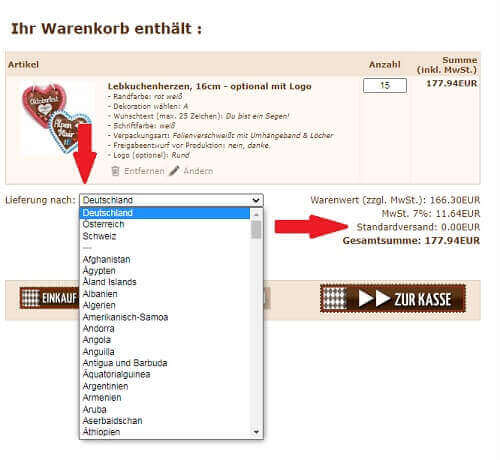
4. Rechts können Sie die Versandkosten entnehmen.