
Hier finden Sie Antworten auf die häufigsten Fragen rund um Bestellung, Angebot und Versand. Ist Ihre Frage nicht dabei? Schreiben Sie uns an info@lebkuchen-markt.de – wir helfen gerne weiter.
Der Bestellvorgang ist in vier Schritte unterteilt. Welchen Schritt Sie gerade bearbeiten, sehen Sie oberhalb des Formulars – über diese Leiste springen Sie auch zu einem bereits ausgefüllten Schritt zurück, um Ihre Angaben zu ändern.
Danach erhalten Sie eine Bestätigungsseite und zusätzlich eine Bestellbestätigung per E-Mail.
Zu jeder Bestellung kommen Versandkosten hinzu. Die aktuellen Sätze finden Sie auf unserer Seite Versandkosten. Folgende Zahlungsarten stehen Ihnen zur Verfügung:
Sie erhalten nach der Bestellung unsere Bankverbindung und überweisen den Endbetrag. Wir versenden die Ware, sobald die Zahlung bei uns eingegangen ist.
Wir akzeptieren Visa und Mastercard. Die Kartendaten geben Sie direkt im letzten Schritt des Bestellvorgangs ein – sie werden verschlüsselt an unseren Zahlungsdienstleister übertragen und sind für uns zu keinem Zeitpunkt einsehbar. Je nach Karte und Bank werden Sie anschließend von Ihrer Bank zur Bestätigung der Zahlung aufgefordert (3-D Secure). Bitte schließen Sie das Fenster während dieses Vorgangs nicht.
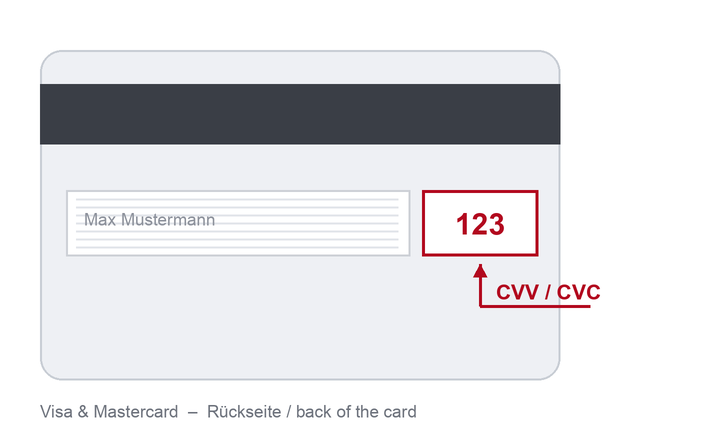
Wo finde ich die Prüfnummer (CVV/CVC) auf meiner Karte?
Bei Visa und Mastercard steht die dreistellige Prüfnummer auf der Rückseite im Unterschriftenfeld.
Wenn Sie PayPal wählen, erscheint im letzten Schritt anstelle der gewohnten Bestell-Schaltfläche der PayPal-Button. Über ihn melden Sie sich bei PayPal an und bestätigen die Zahlung. Ihre Bestellung wird erst abgeschickt, nachdem Sie die Zahlung bei PayPal bestätigt haben – brechen Sie den Vorgang also bitte nicht vorher ab. Der Betrag wird sofort übermittelt, sodass wir Ihre Bestellung unmittelbar bearbeiten können – in der Regel schneller als bei Vorkasse.
Der Rechnungskauf steht Geschäftskunden unter folgenden Voraussetzungen zur Verfügung:
Die Rechnung erhalten Sie per E-Mail. Sie zahlen bequem nach Erhalt der Ware. Rechnungsbestellungen werden von uns individuell geprüft.
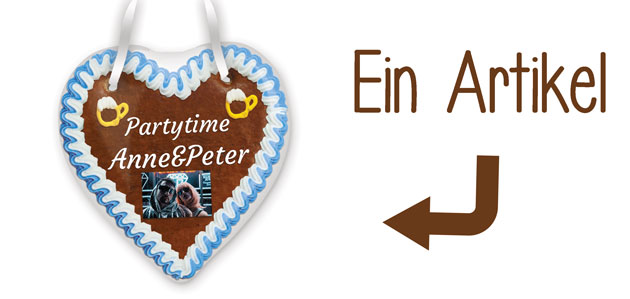
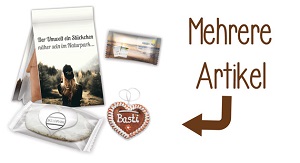
Für personalisierte Produkte können Sie sich jederzeit selbst ein unverbindliches Angebot erstellen – als PDF zum Speichern oder Ausdrucken. Je nachdem, ob Sie ein Produkt oder mehrere Produkte benötigen, folgen Sie bitte der passenden Anleitung.
Hinweis: Das Video zeigt eine frühere Version unseres Shops. Der Ablauf ist unverändert, die Darstellung weicht ab – die Screenshots unten zeigen den aktuellen Stand. Den Vollbildmodus finden Sie direkt auf YouTube.
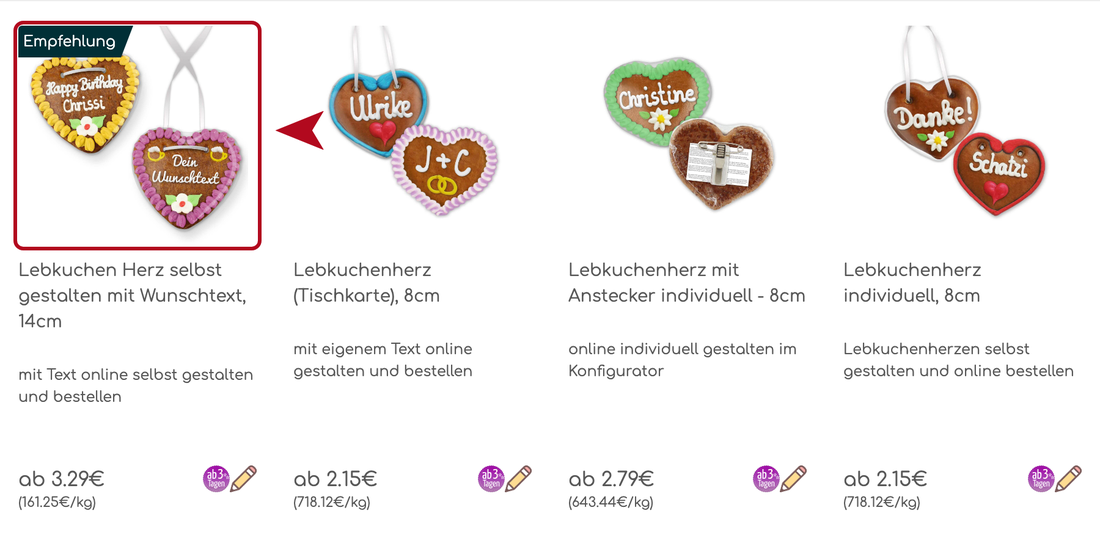
Wählen Sie in der Übersicht das gewünschte Produkt aus. Mit einem Klick auf das Produkt gelangen Sie zur Produktseite mit allen Informationen und Gestaltungsmöglichkeiten.
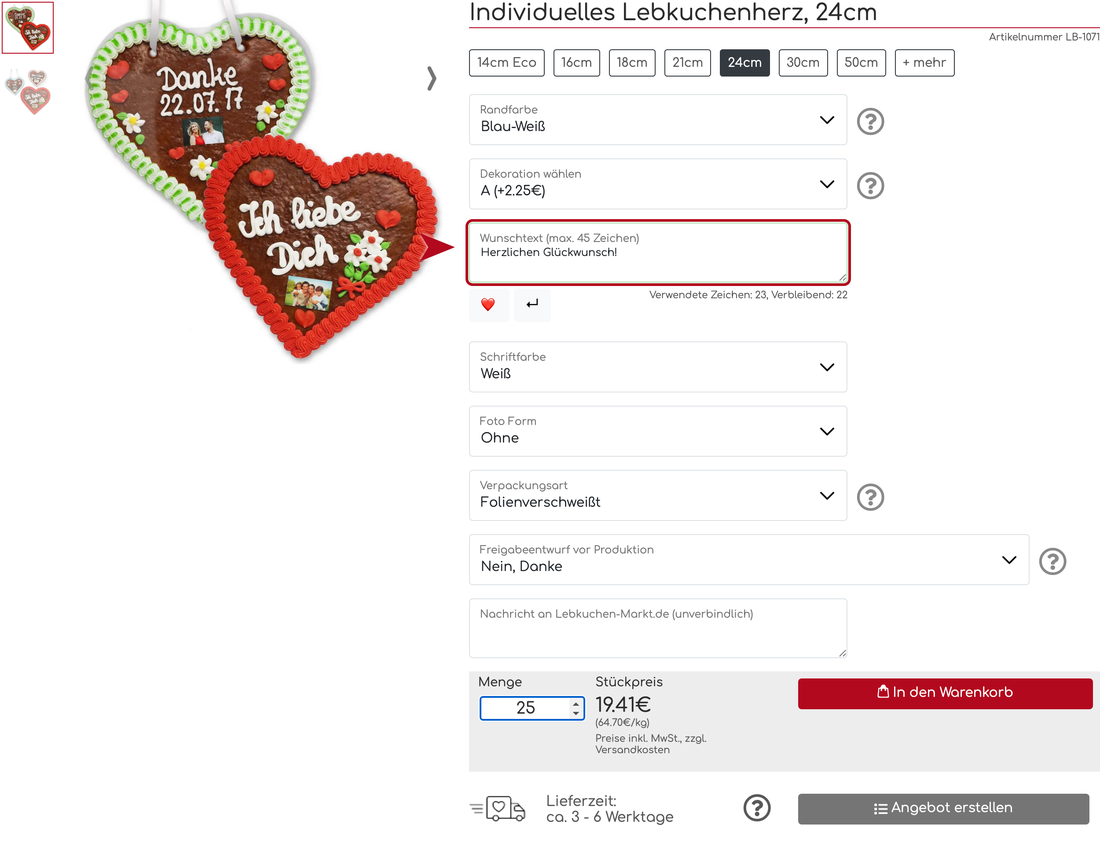
Passen Sie auf der Produktseite die Optionen nach Ihren Wünschen an – je nach Produkt stehen unterschiedliche Auswahlmöglichkeiten zur Verfügung, etwa Randfarbe, Dekoration, Wunschtext oder Verpackung. Der Stückpreis aktualisiert sich dabei automatisch.
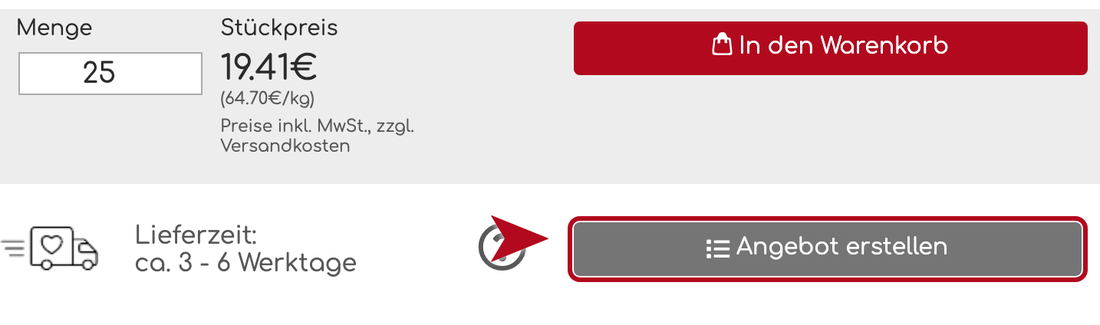
Tragen Sie die gewünschte Menge ein und klicken Sie auf Angebot erstellen. Es öffnet sich Ihr persönliches Angebot, das Sie direkt ausdrucken oder als PDF speichern können.
Hinweis: Das Video zeigt eine frühere Version unseres Shops. Der Ablauf ist unverändert, die Darstellung weicht ab – die Screenshots unten zeigen den aktuellen Stand. Den Vollbildmodus finden Sie direkt auf YouTube.
Wählen und gestalten Sie jedes gewünschte Produkt wie in den Schritten 1 und 2 der Anleitung für ein Produkt beschrieben.
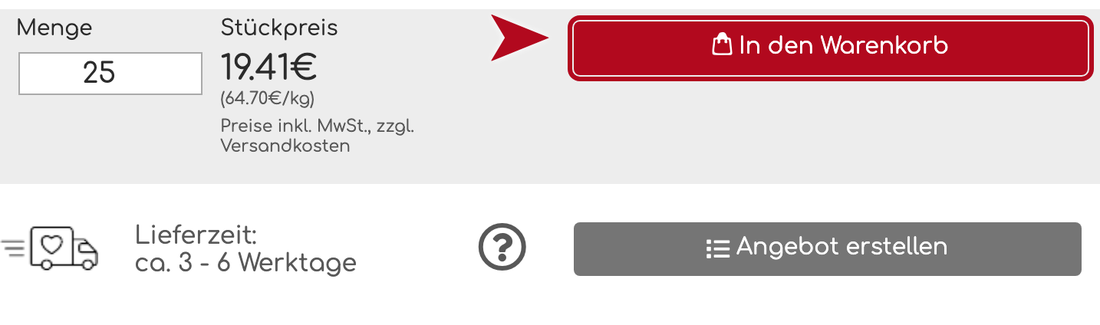
Tragen Sie die gewünschte Menge ein und klicken Sie auf In den Warenkorb. Wiederholen Sie das für jedes weitere Produkt.
Im Warenkorb können Sie Ihre Auswahl jederzeit anpassen: über Ändern passen Sie eine Position an, über Entfernen löschen Sie sie. Klicken Sie anschließend auf Angebot erstellen – Sie erhalten ein Angebot über alle Positionen zum Ausdrucken oder Speichern als PDF.
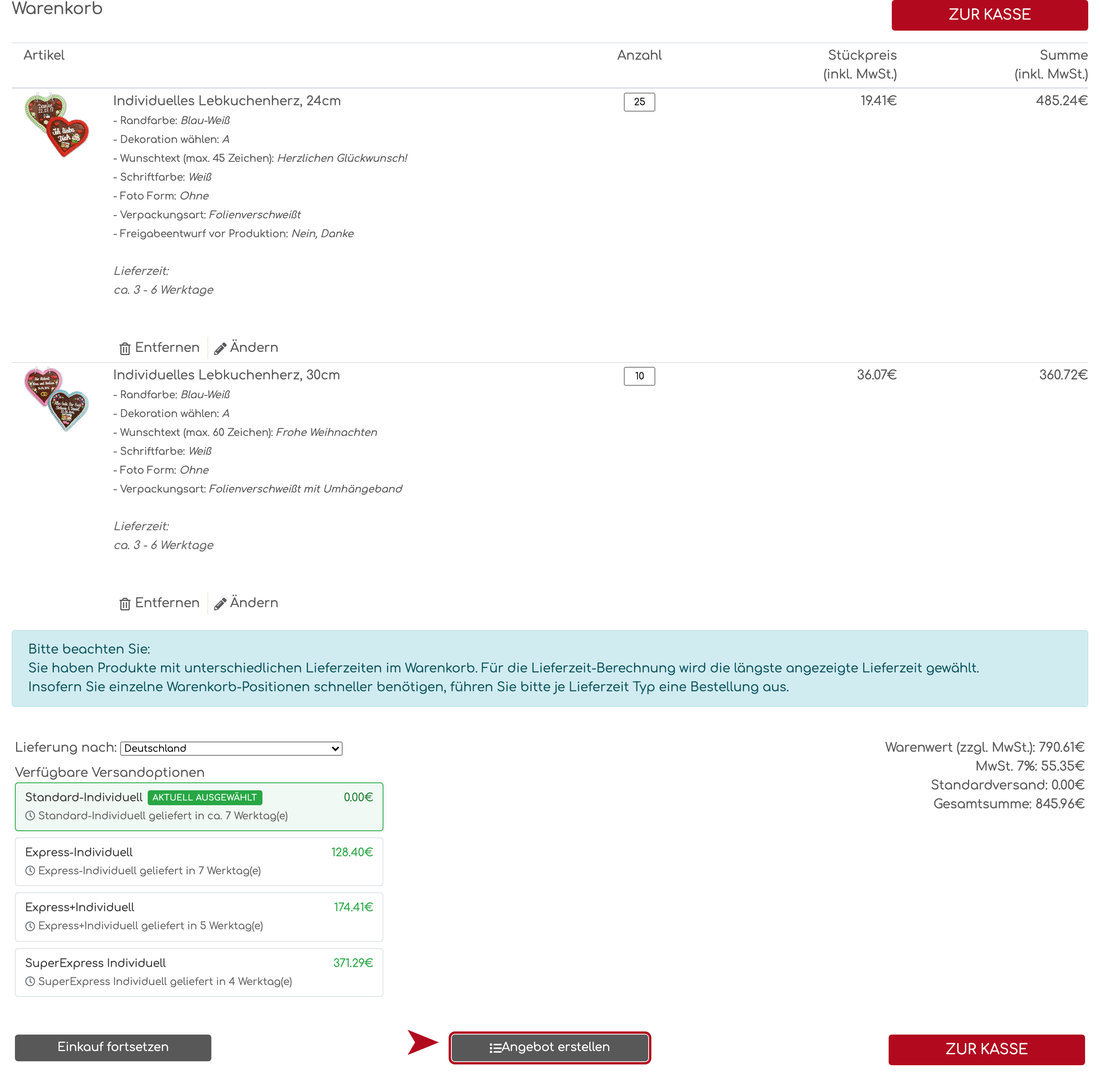
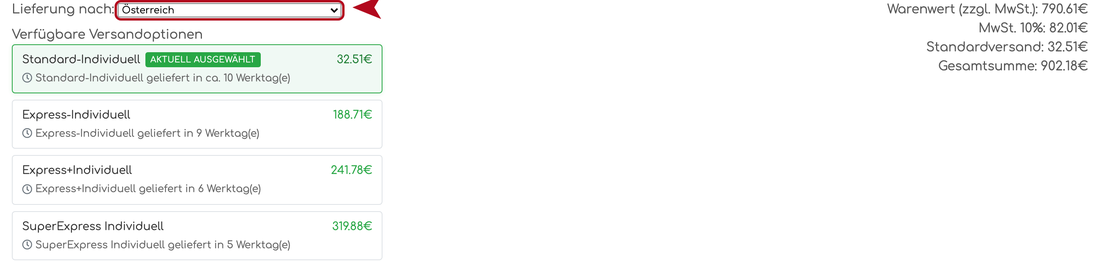
Die Versandkosten ins Ausland können Sie sich direkt im Warenkorb berechnen lassen – ohne Bestellung und ohne Kundenkonto: